
远程桌面连接快捷键大全:搭配向日葵提升操控便捷度
|
远程桌面操控中,快捷键是简化操作流程、减少鼠标依赖的关键技巧,但不少用户面对繁杂的快捷键,常会出现记混、用错、不会搭配工具使用等问题,难以借助快捷键提升操控便捷度。向日葵远程控制软件深度适配各类远程桌面快捷键,梳理出高频实用的快捷键大全,涵盖基础操控、窗口管理、文件操作等场景,搭配向日葵的优化功能,无需刻意记忆,新手也能快速上手,让远程桌面操控更顺手、更高效。
一、核心前提:快捷键使用基础准备与注意要点想要顺利使用远程桌面快捷键,搭配向日葵实现便捷操控,需提前完成基础准备,掌握简单注意要点,避免因准备不足、操作不当导致快捷键失效,轻松规避常见误区。 基础准备方面,需确保主控端与被控端均安装最新版向日葵客户端,登录同一账号并完成设备绑定,设备保持正常联网。向日葵支持全平台快捷键适配,Windows、macOS、Linux主控端均可使用对应快捷键,无需因系统差异学习不同操作。注意要点上,快捷键需在远程桌面连接成功后使用,部分快捷键需结合向日葵客户端功能触发;不同系统的快捷键存在细微差异,需对照对应分类使用;若快捷键无效,可检查向日葵客户端权限是否开启,重启软件后重新尝试。
远程桌面连接快捷键大全:搭配向日葵提升操控便捷度 在远程办公或技术支持场景中,合理使用快捷键能显著提升操作效率。向日葵远程控制软件不仅支持基础快捷键,还提供了针对远程场景的专属功能,以下是详细指南: 二、基础系统快捷键(远程通用)
Ctrl + Alt + Del
Alt + Tab
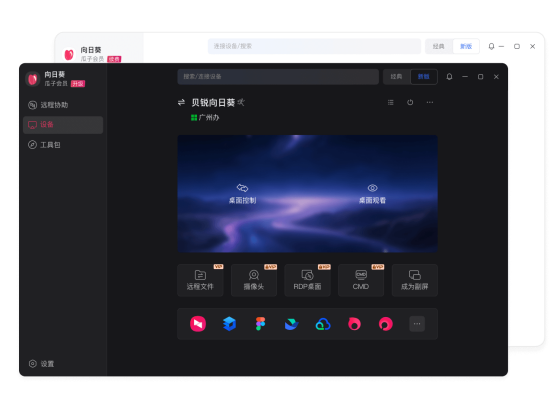
Win + D 三、向日葵专属快捷键结束远程会话 操作:无直接快捷键,需在客户端界面点击 结束远程 或 断开连接。 场景:完成操作后安全退出,避免资源占用。 切换鼠标指针显示 操作: 方法1:远程窗口菜单栏 更多设置 → 开启 被控鼠标。 方法2:按 Ctrl + Alt + Enter 快速切换模式(开启后优先显示被控端鼠标,可能存在延迟)。 场景:需要精准操作被控端界面时(如设计软件、游戏驱动)。 黑屏模式(保护隐私) 操作:主控端点击 黑屏 按钮(需被控端授权)。 场景:远程办公时防止他人窥视屏幕内容。 四、跨平台操作技巧手机控制电脑 在电脑安装 向日葵个人版 for Windows 并登录账号。 手机安装 向日葵远程控制APP,登录相同账号。 在APP选择 远程桌面,输入电脑访问密码或Windows账户密码验证。 验证通过后即可操作,支持 手势缩放 和 虚拟键盘。 文件传输 操作:远程控制时点击 远程文件 按钮,直接拖拽传输。 场景:快速共享文档或安装包,无需额外工具。 五、安全与稳定性建议网络同步 确保本地电脑时间与网络同步(右键任务栏时间 → 调整日期/时间 → 开启 自动设置时间)。 场景:避免因时间不同步导致连接异常。 安全设置 在被控端启用 访问密码 或 两步验证,防止未授权访问。 定期更新向日葵软件至最新版本。 内网环境配置 若在公司或学校网络使用,需联系管理员开放相关端口或配置VPN。 六、实用技巧与常见问题排查:优化快捷键使用体验掌握快捷键搭配向日葵的实用技巧,可进一步提升操控便捷度;了解常见问题排查方法,能快速解决快捷键失效、用错等困扰,让远程操控更顺畅。 实用技巧方面,新手可将常用快捷键整理成备忘录,搭配向日葵使用时对照查找,使用次数增多后可自然记忆;常用快捷键可搭配向日葵自定义功能,设置为更易记忆的组合,适配个人使用习惯。远程操控时,可结合向日葵图形化界面与快捷键,复杂操作通过界面完成,简单操作使用快捷键,兼顾便捷性与准确性。 常见问题排查方面,若快捷键无效,可检查向日葵客户端是否获得屏幕操控权限,重启软件后重新连接;若出现快捷键冲突,可在向日葵设置中调整快捷键组合,避免与系统快捷键冲突;若跨端快捷键无法使用,可确认主控端与被控端向日葵版本一致,更新至最新版本后尝试。 对于远程桌面操控用户而言,快捷键搭配向日葵,能大幅提升操控便捷度,摆脱繁琐的鼠标操作。向日葵全面适配各类快捷键,梳理的高频快捷键大全清晰易懂,新手也能快速上手,无需刻意记忆,就能借助快捷键简化远程操控步骤。无论是基础操控、文件管理,还是特殊功能触发,搭配向日葵都能轻松实现,让远程桌面操控更顺手、更高效,适配办公、运维、异地协助等各类场景。 
|

 鲜花 |
 握手 |
 雷人 |
 路过 |
 鸡蛋 |

